Ja, es ist bereits verfügbar.
Seit der Gründung von GTranslate war uns klar, dass wir ein Benutzer-Dashboard entwickeln sollten, mit dem Sie Ihre GTranslate-Abonnements selbstständig verwalten können. Wir haben daher kontinuierlich Informationen darüber gesammelt, welche Funktionen Sie sich wünschen, und die Best Practices der Branche analysiert, um ein benutzerfreundliches und gleichzeitig hochfunktionales Tool zu entwickeln, das Ihren Bedürfnissen entspricht.
Und hier ist es: Das GTranslate-Benutzer-Dashboard ist einsatzbereit.
So erleichtert Ihnen das Dashboard die Arbeit mit GTranslate.
Um auf Ihr Dashboard zuzugreifen, melden Sie sich bitte mit dem Benutzernamen und dem Passwort an, die wir Ihnen per E-Mail zugesendet haben. Ja, es sind dieselben Zugangsdaten, die Sie auch zum Bearbeiten Ihrer Übersetzungen verwenden.
Über die Navigationsleiste links wechseln Sie schnell zwischen den einzelnen Bereichen.
1. Dashboard
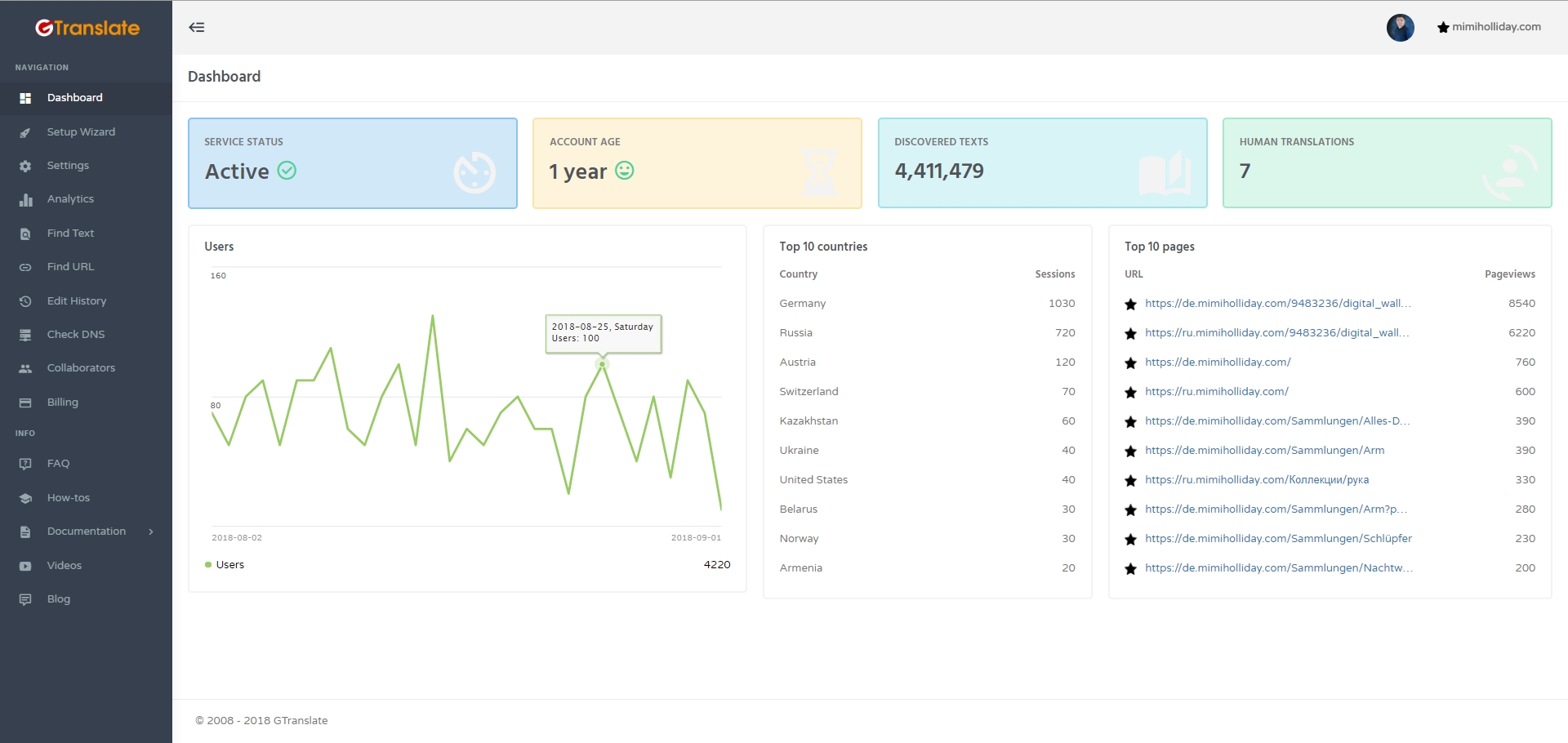
Hier sehen Sie den Status Ihres Abonnements (aktiv oder abgelaufen), wie lange Sie GTranslate bereits nutzen, wie viele unterschiedliche Texte auf Ihrer Website gefunden wurden und wie viele davon Sie manuell überarbeitet haben.
Darüber hinaus stehen Ihnen Statistiken zur Nutzung Ihrer übersetzten Seiten, zu den Top-10-Ländern und den beliebtesten Seiten zur Verfügung.
2. Einrichtungsassistent
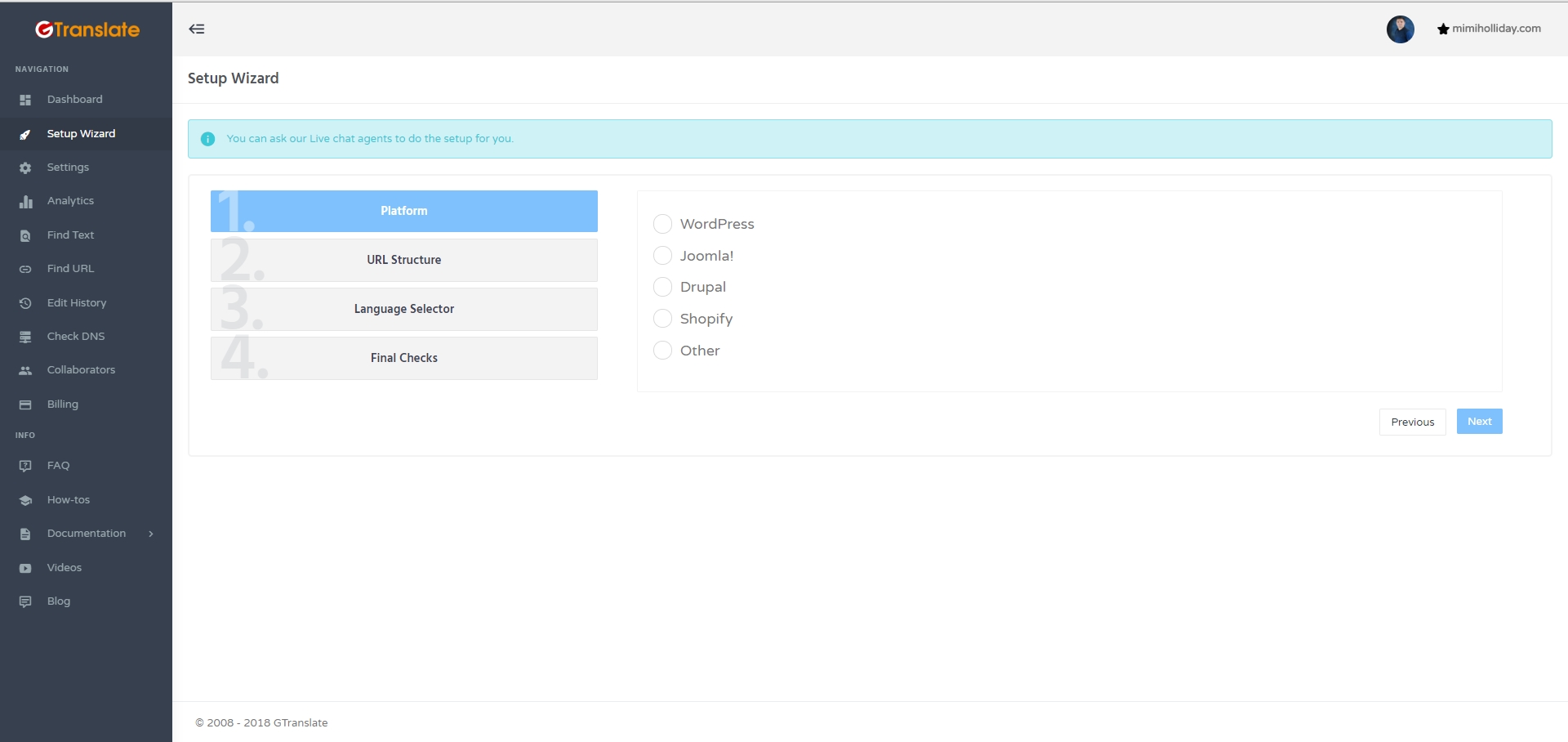
Eine der wichtigsten Verbesserungen bei der Nutzung von GTranslate ist der Einrichtungsassistent. Dieser führt Sie durch die Konfiguration von GTranslate und zeigt Ihnen in den abschließenden Prüfungen, was Sie möglicherweise übersehen haben. So ist eine erfolgreiche Konfiguration garantiert.
3. Einstellungen
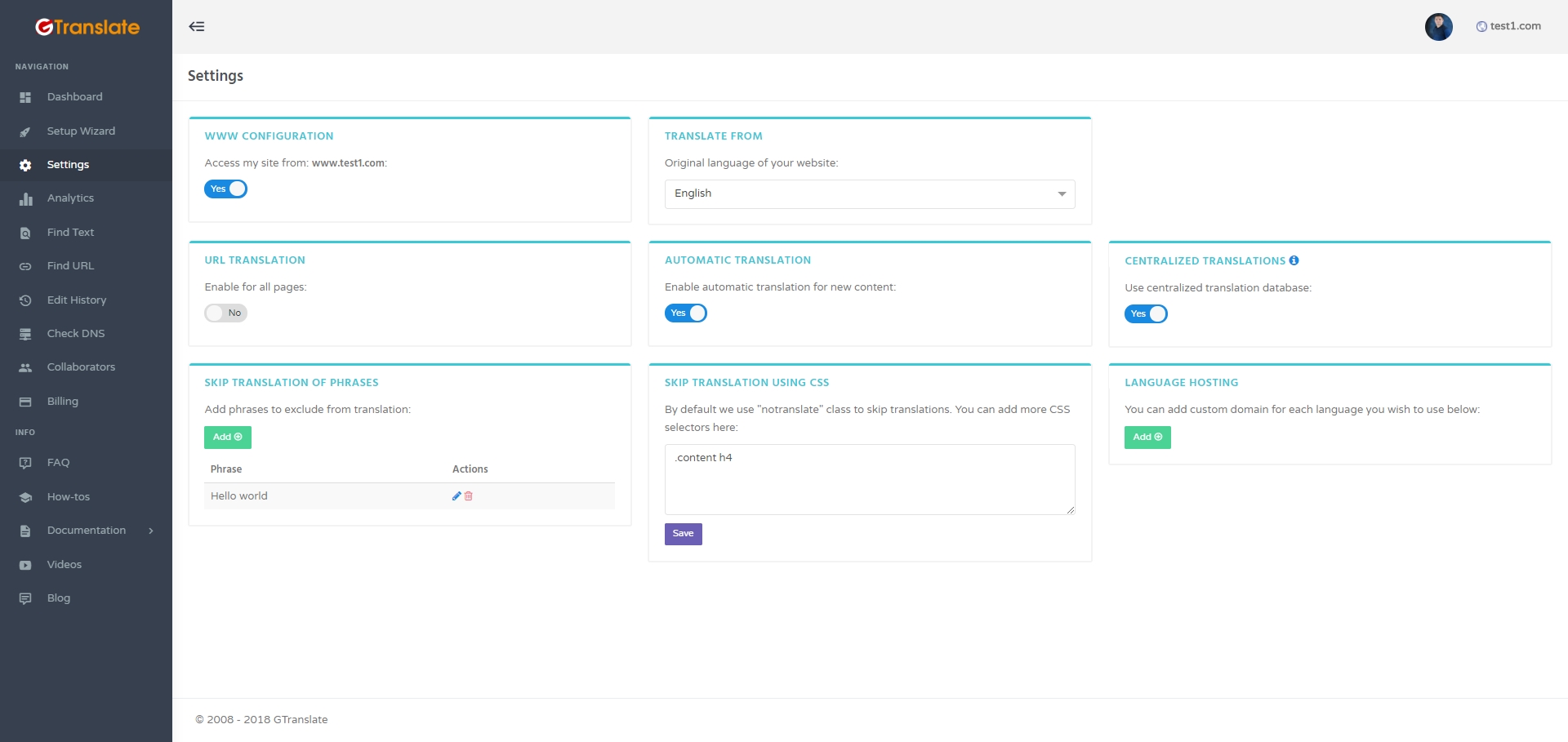
Hier legen Sie die Ausgangssprache fest, aus der GTranslate übersetzt. Ist Ihre Website nur mit WWW-Präfix erreichbar, wählen Sie unter „WWW-Konfiguration“ die Option „Ja“. Über „Hinzufügen“ schließen Sie einzelne Formulierungen von der Übersetzung aus. Mit CSS-Selektoren können Sie mehrere Elemente auf einmal ausschließen.
Sie können auch eigene Domains hinzufügen und dort mit Language Hosting übersetzte Versionen Ihrer Website bereitstellen.
Hier finden Sie auch etwas Neues für GTranslate.
Jetzt können Sie entweder automatische Übersetzungen wählen oder Ihren gesamten Inhalt manuell von Grund auf neu übersetzen.
Außerdem können Sie festlegen, ob Ihre manuellen Korrekturen in die zentrale Übersetzungsdatenbank einfließen und ob umgekehrt Übersetzungen aus dieser Datenbank übernommen werden.
4. Analyse
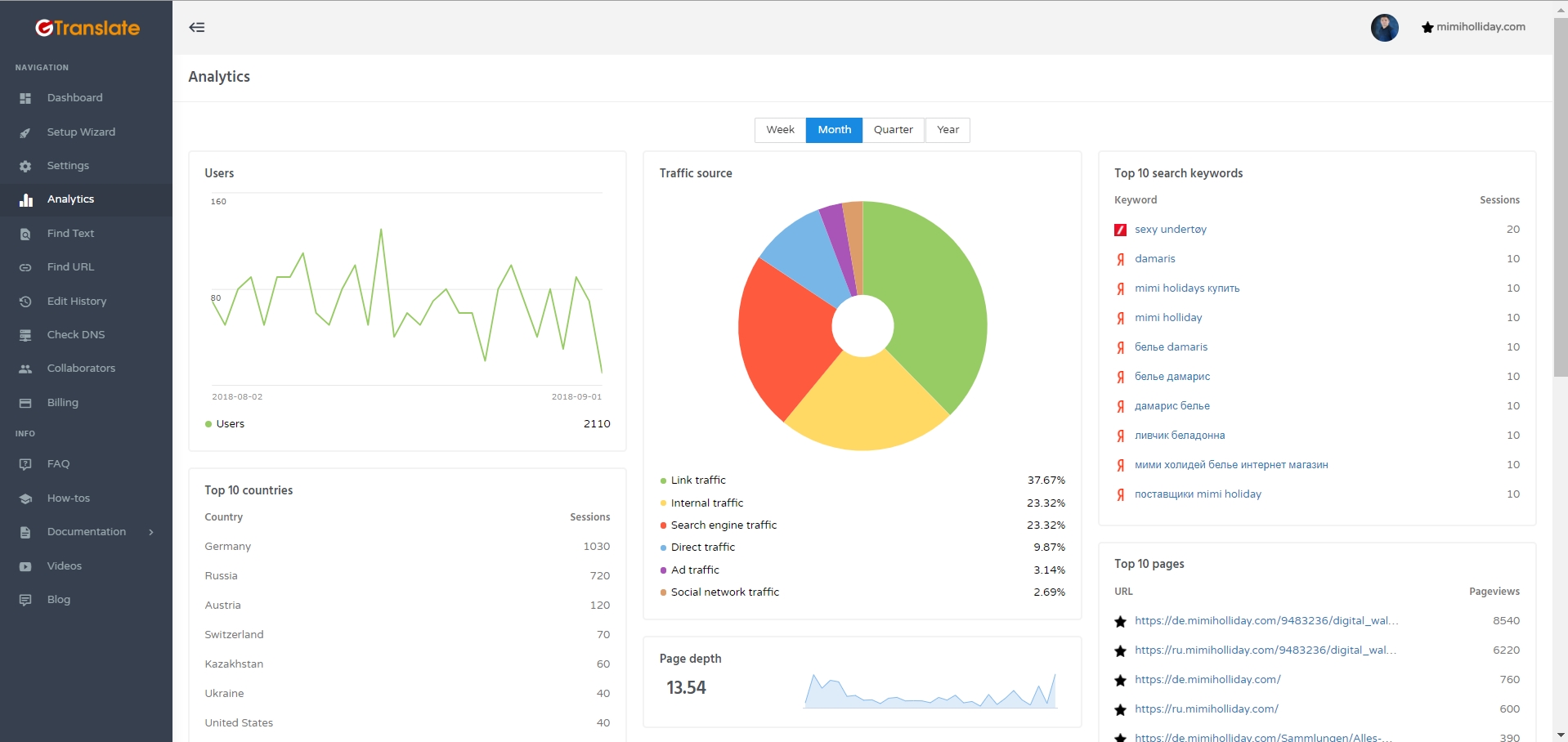
Hier geht es um das zentrale Ziel Ihrer mehrsprachigen Website: mehr Besucher.
Es ist eine allgemeingültige Wahrheit, dass man die Ergebnisse jedes investierten Dollars zur Gestaltung erfolgreicher Wachstumskampagnen kennen sollte. Daher ist die Ergebnisanalyse ein wesentlicher Bestandteil Ihres Geschäfts.
Hier finden Sie die wichtigsten Kennzahlen Ihrer übersetzten Seiten.
5. Text suchen
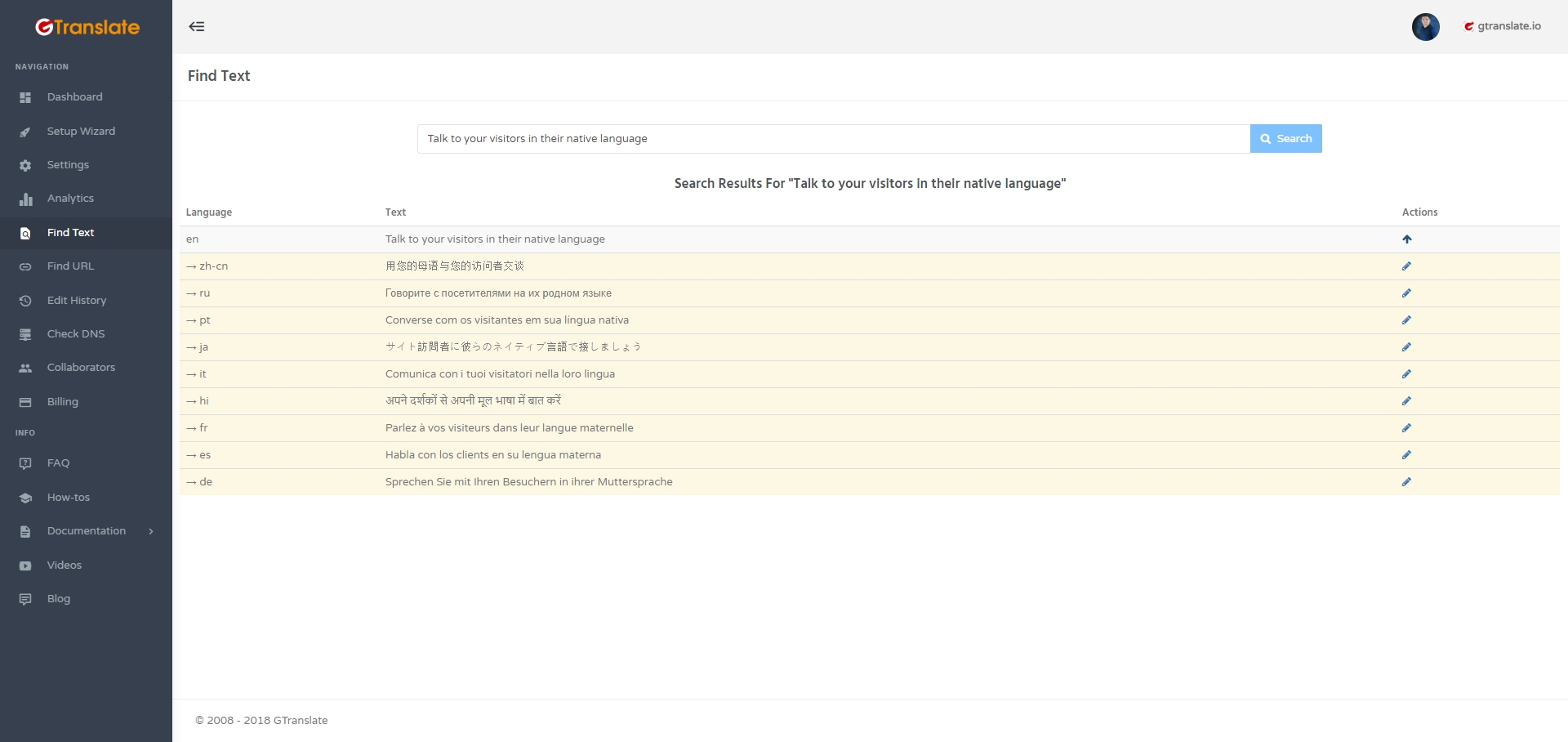
Mit der Funktion „Text suchen“ können Sie nach Webseiten-spezifischen Texten suchen und diese direkt in Ihrem Dashboard bearbeiten. Das ist besonders praktisch, da Sie alle übersetzten Varianten auf einen Blick sehen und bearbeiten können.
6. URL suchen
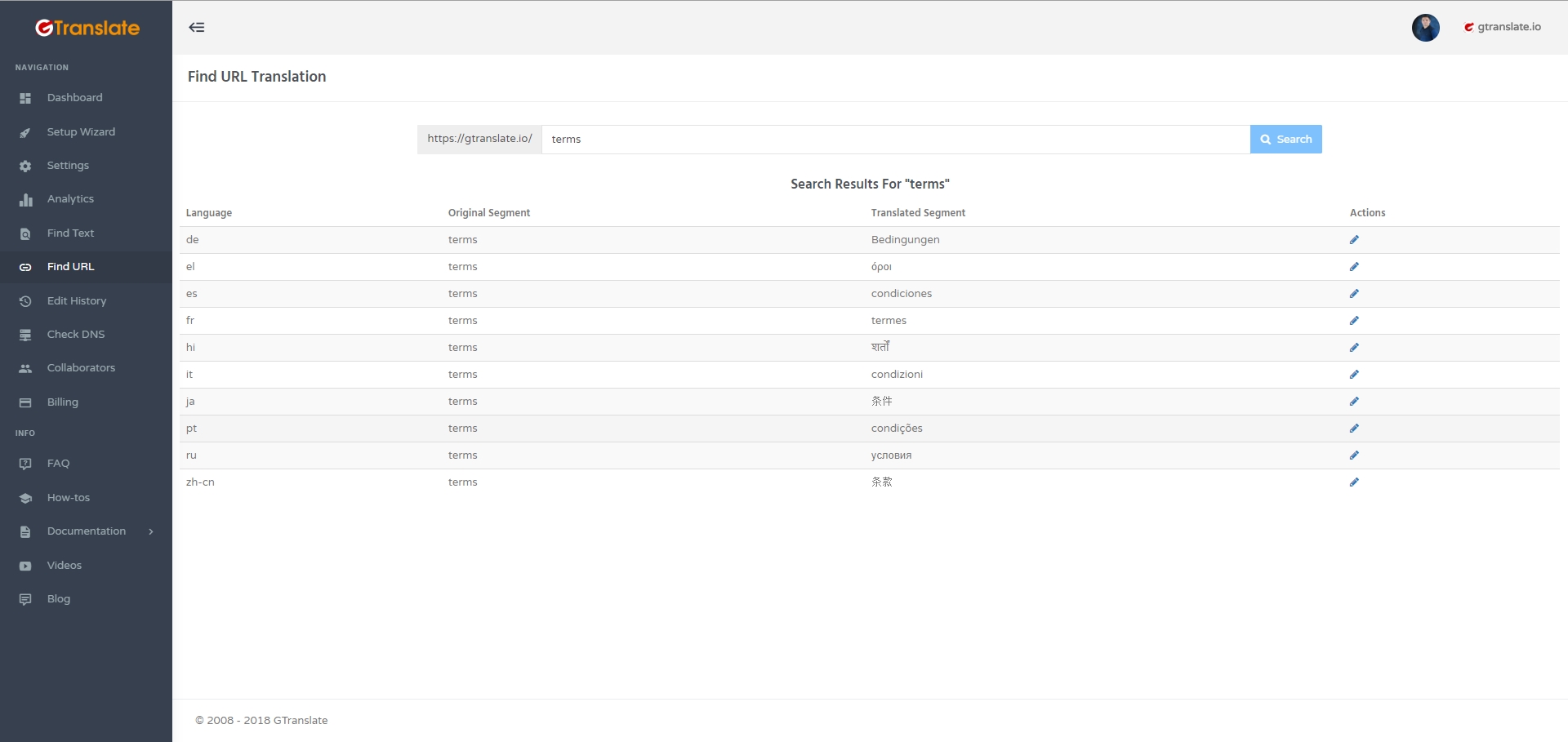
Wenn Ihr Tarif die URL-Übersetzung enthält, können Sie Ihre URLs direkt im Dashboard an Ihre SEO-Anforderungen anpassen. Für eine bessere SEO empfehlen wir diese Funktion ausdrücklich.
7. Bearbeitungsverlauf
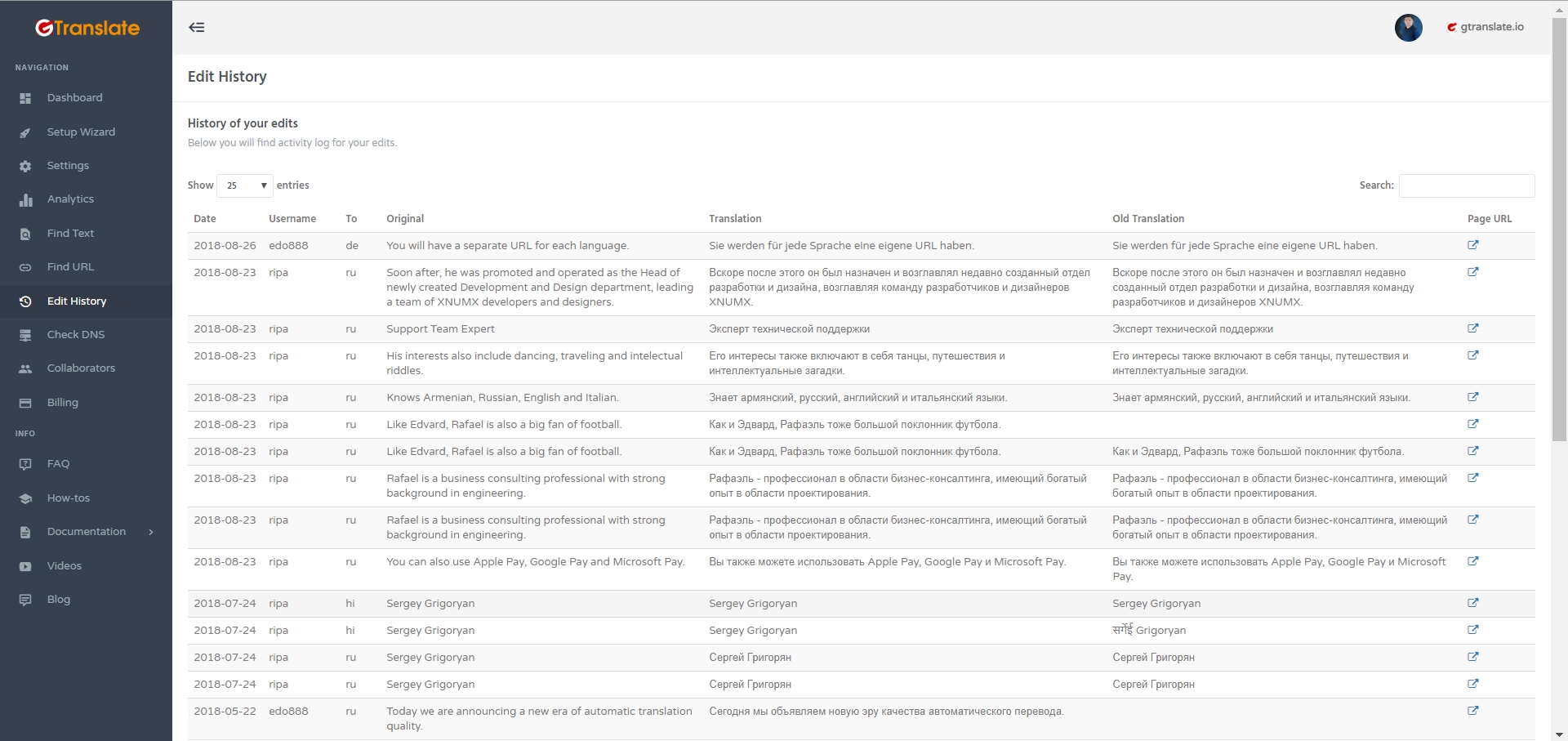
Obwohl Googles neuronale Übersetzung für gängige Sprachpaare bereits gut funktioniert und sich täglich weiterentwickelt, ist menschliches Eingreifen weiterhin notwendig. Alle bearbeiteten Inhalte finden Sie im Bearbeitungsverlauf. Von dort aus können Sie bequem zu den Seiten navigieren, auf denen Sie den jeweiligen Abschnitt bearbeitet haben.
8. DNS prüfen
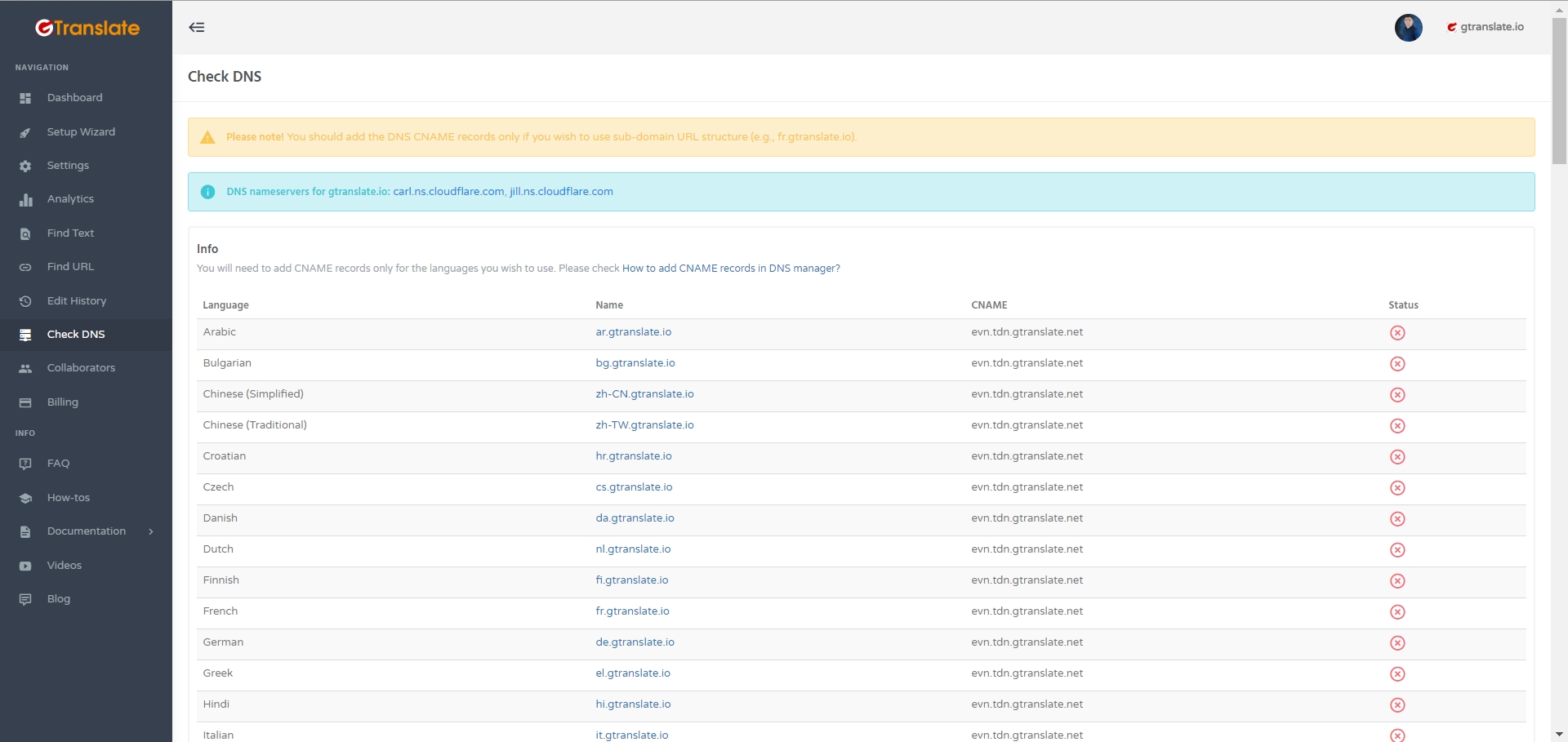
Wie Sie vielleicht wissen, bieten wir Ihnen mit den kostenpflichtigen GTranslate-Tarifen die Möglichkeit, für übersetzte Versionen Ihrer Website entweder Subdomain- oder Unterverzeichnis-URLs zu verwenden. Sie erinnern sich sicher auch, dass Sie für eine Subdomain-URL-Struktur CNAME-Einträge über Ihren DNS-Zonenmanager hinzufügen müssen. Welchen DNS-Zonenmanager verwenden Sie, oder haben Sie die benötigten CNAME-Einträge bereits erfolgreich hinzugefügt? Die Antwort finden Sie hier.
9. Mitarbeiter
Möchten Sie weitere Personen einbeziehen, um Ihre Übersetzungen zu verbessern?
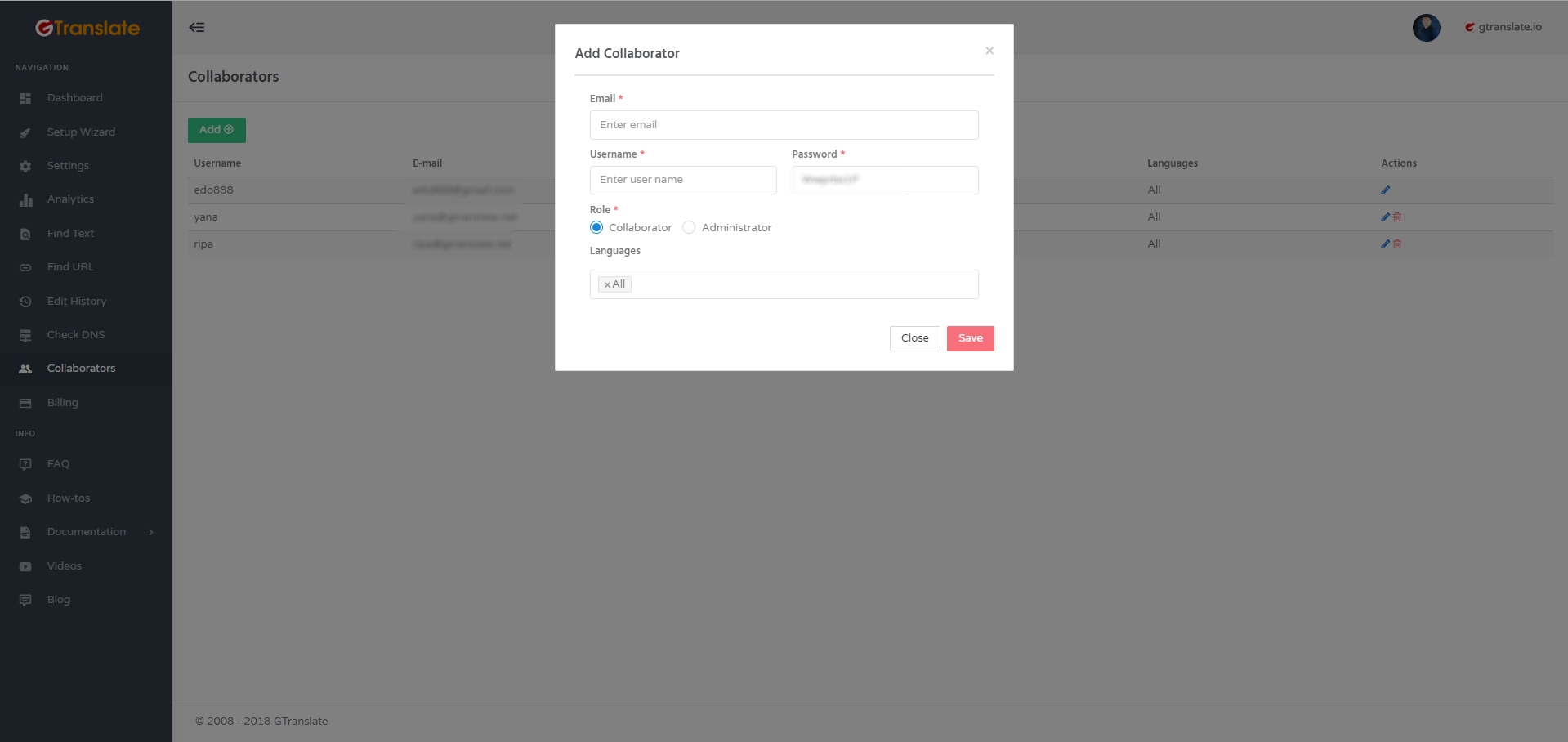
Öffnen Sie den Bereich „Mitarbeiter“, fügen Sie einen Mitarbeiter oder Administrator für eine bestimmte Sprache oder alle Sprachen hinzu und geben Sie der Person die Zugangsdaten.
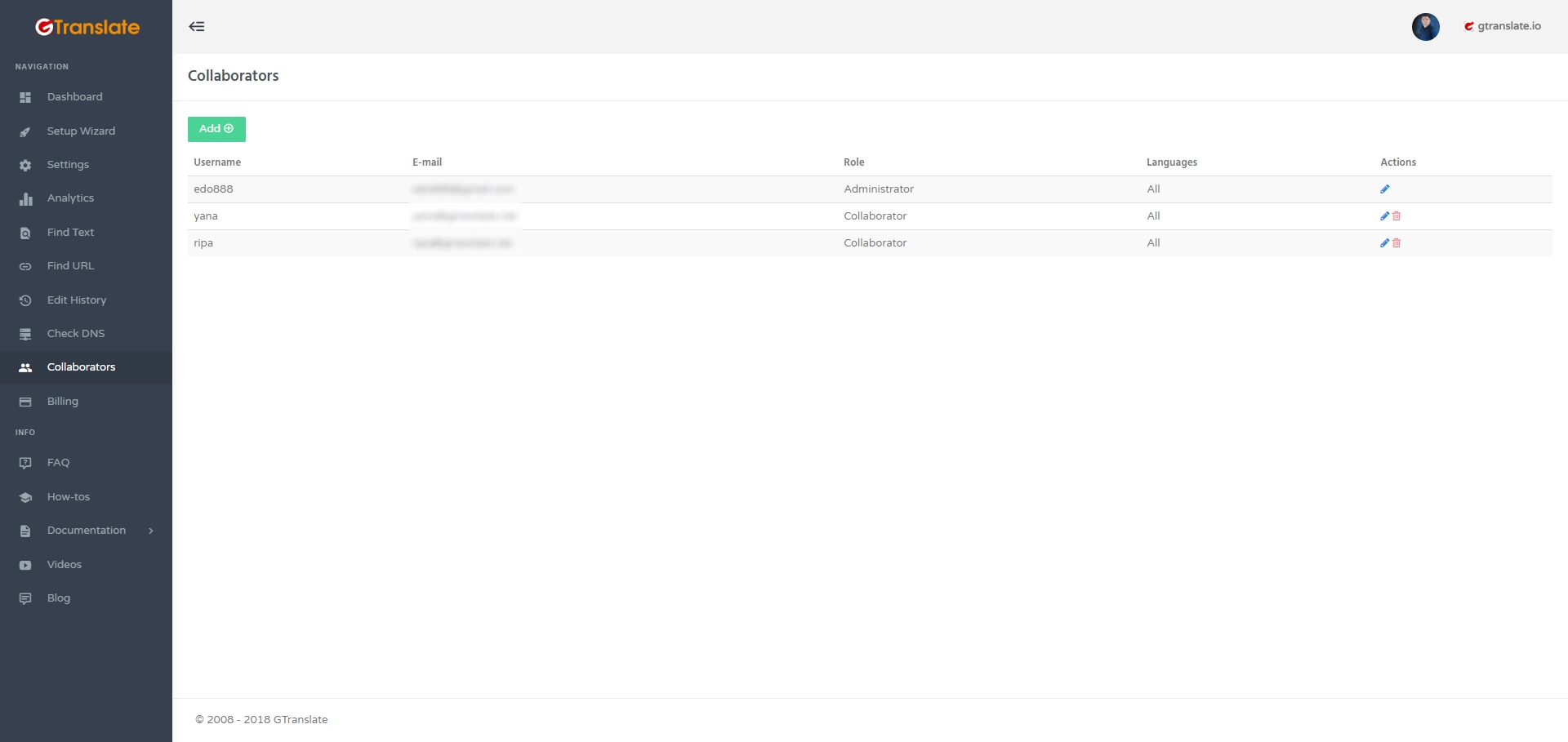
VORSICHT: Denken Sie daran: Wenn ein Mitarbeiter nur über die Bearbeitungsoberfläche der Website bearbeiten kann, kann ein Administrator über Ihr Benutzer-Dashboard Einstellungen ändern, Rechnungen/Belege herunterladen, weitere Mitarbeiter hinzufügen usw. Seien Sie daher vorsichtig, wenn Sie Administratorzugriff auf Ihr GTranslate-Konto gewähren.
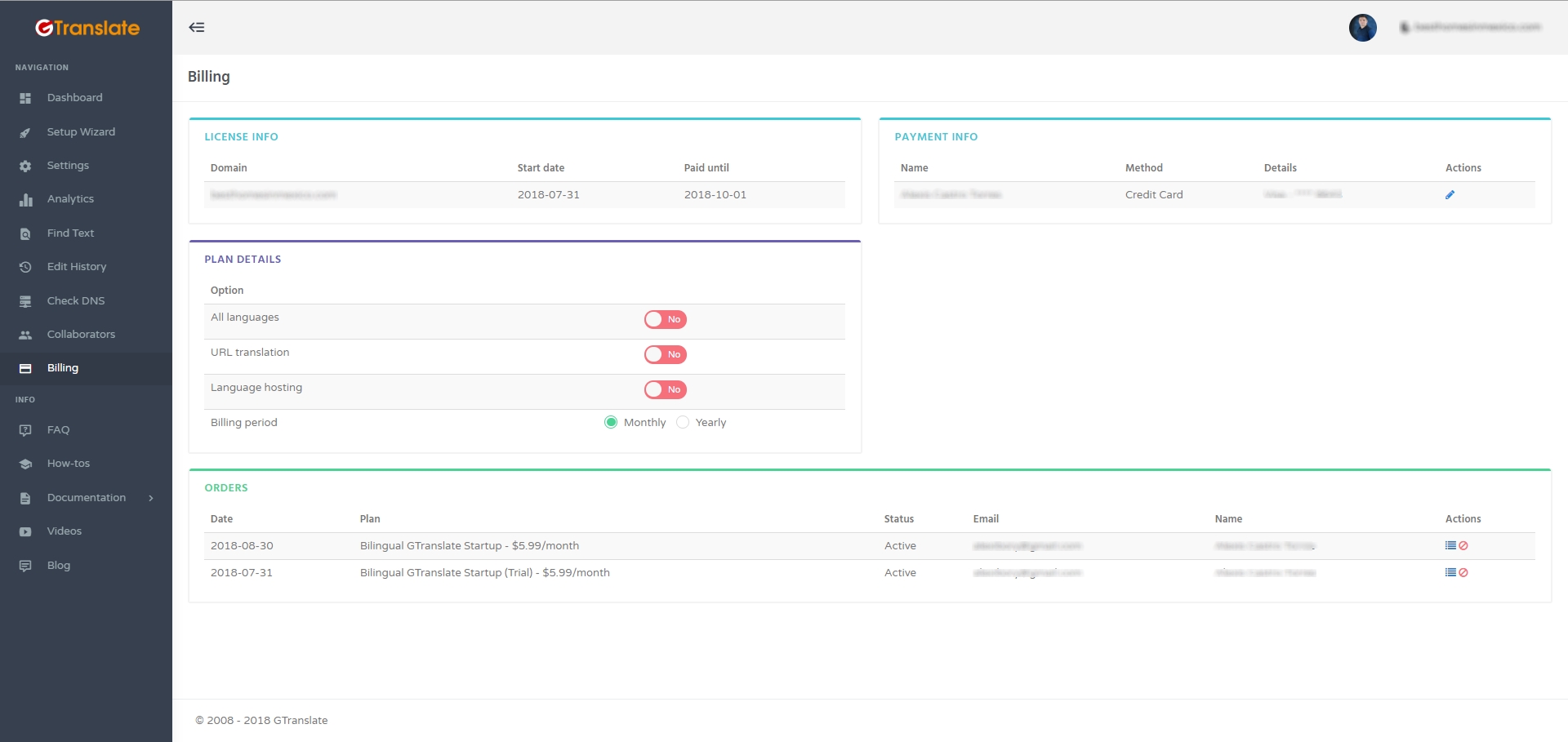
10. Abrechnung
Möchten Sie Ihre Zahlungsmethode ändern, zu einem höheren Tarif wechseln, ein versehentlich abgeschlossenes Abonnement kündigen oder Rechnungen und Belege herunterladen?
Das schaffen Sie auch ohne unsere Hilfe. Im Abschnitt „Abrechnung“ finden Sie alle Informationen dazu.
Schlusswort
Das war's, Ihr neues Benutzer-Dashboard ist nun einsatzbereit.
Helfen Sie uns, das Programm zu verbessern, indem Sie neue Funktionen oder Änderungen vorschlagen. Wir freuen uns über jedes Feedback.